

このページではLinux系VPSサービスのWebARENA VPSクラウドでMetaTrader(メタトレーダー)によるFX自動売買(EA)を稼働させる為の登録・契約方法を画像付きで詳しく紹介しています。
どなたでも分かるように説明していますので是非ご活用頂きたいと思います。
尚、本来MetaTrader(MT4/5)はWindows用に作られています。
そのWindowsで使用するものを設定によってLinux(Ubuntu)で使用できるようにするので、動作しないEAもあります。
どうしてもランニングコストを抑えたいという方以外はWindows VPSの利用をおススメします。

Linux(Ubuntu)は設定に30分~1時間を要しますが、Windows VPSは特別な設定が要りませんので特に初心者の方はWindows VPSから始める事をお勧めします。
それでもLinux(Ubuntu)でメタトレーダーを使いたいという方は続きをご覧ください。
※月額料金もIndigoの方が安いのでWebARENA Indigoをお勧めします。
WebARENAのプラン比較

まず初めにWebARENAのプランを紹介します。
| 項目 | 1GB | 2GB | 4GB | 6GB |
|---|---|---|---|---|
| 初期費用 | 0円 | |||
| 月額料金 | 473円 | 946円 | 3,780円 | 4,730円 |
| CPU | 1コア | 2コア | 4コア | 6コア |
| メモリ | 1GB | 2GB | 4GB | 6GB |
| ディスク(SSD) | 20GB | 30GB | 100GB | 100GB |
| Ubuntu | 【18.04】 | |||
| CentOS | 【7.4】【6.9】 | |||
| リージョン | 東京 | |||
※2024年03月06日時点の料金・スペックになります。
1GBプランが最安473円~使用できる
WebARENAでは1GBプランが473円から使用する事ができます。
同社が提供しているWebARENA Indigoの方が月額449円で時間課金も出来るのでおすすめです。
WebARENAには時間課金のIndigoもある
WebARENAには本ページの時間課金プランの他に時間課金で利用できるWebARENA Indigoがあります。
WebARENA Indigoは使った時間分しか請求されないので、少しだけ使いたいという方は利用してみて下さい。(最低利用料金50円)
OSのバージョンが古い
WebARENAのOSは長い事アップデートされておらず、CentOSは7.xで止まったままです。
OSが新しく、料金も安いWebARENA Indigoをお勧めします。
WebARENAの登録(契約)方法・手順

まず最初に下記よりWebARENA公式サイトを開いて下さい。
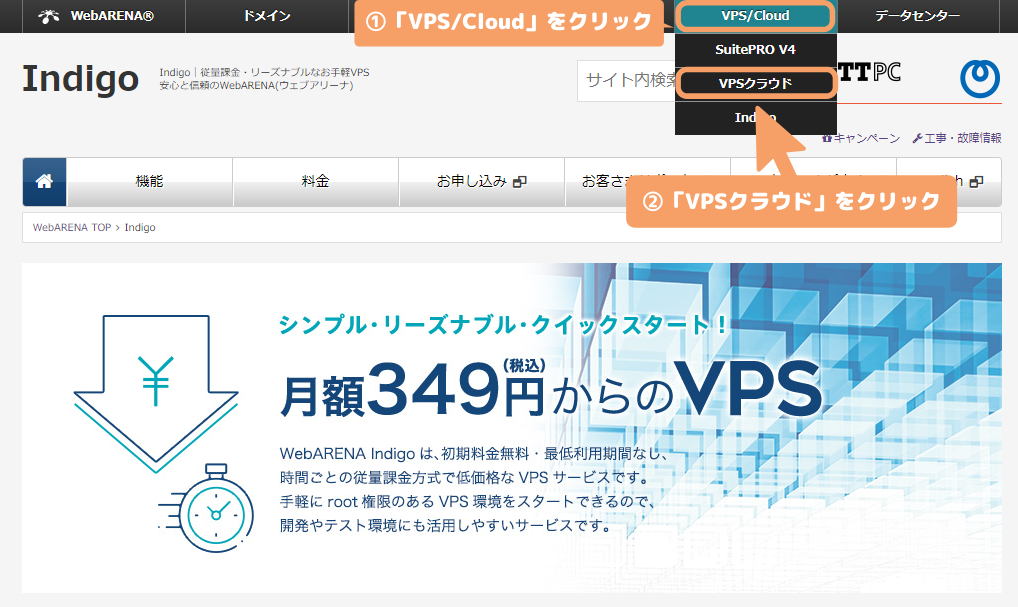
WebARENA公式サイトを開いたら画面右上にある「VPS/Cloud」をクリックし、「VPSクラウド」を選択します。
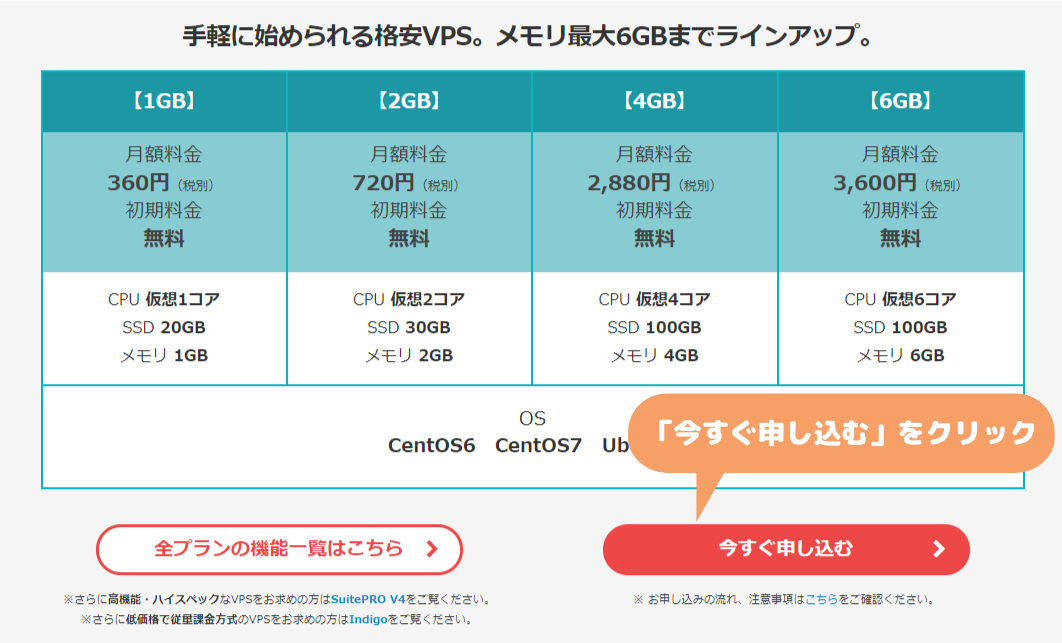
VPSクラウドを開き、少し下にスクロールさせると「今すぐ申し込む」ボタンがあるのでクリックします。
ゾーンとプランの選択
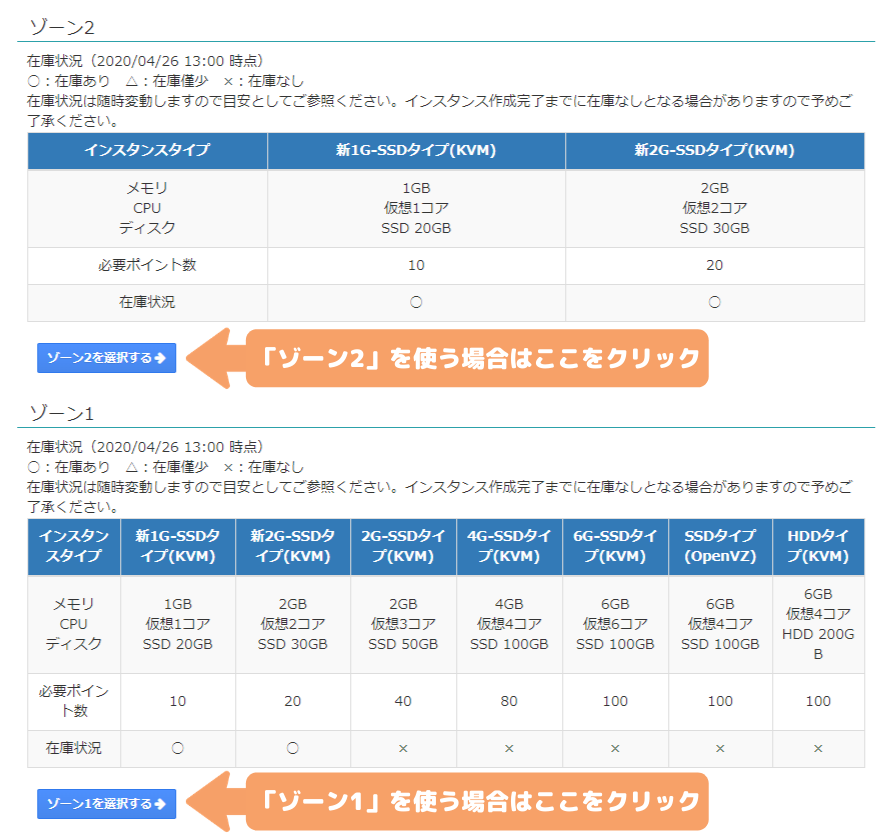
「今すぐ申し込む」ボタンをクリックするとゾーンの選択画面になりますが、その時によって空いているゾーン・空いていないゾーンがあるので空いているゾーンから選択して下さい。
1GBプランを使用する場合は新しいゾーン2の選択で良いと思います。
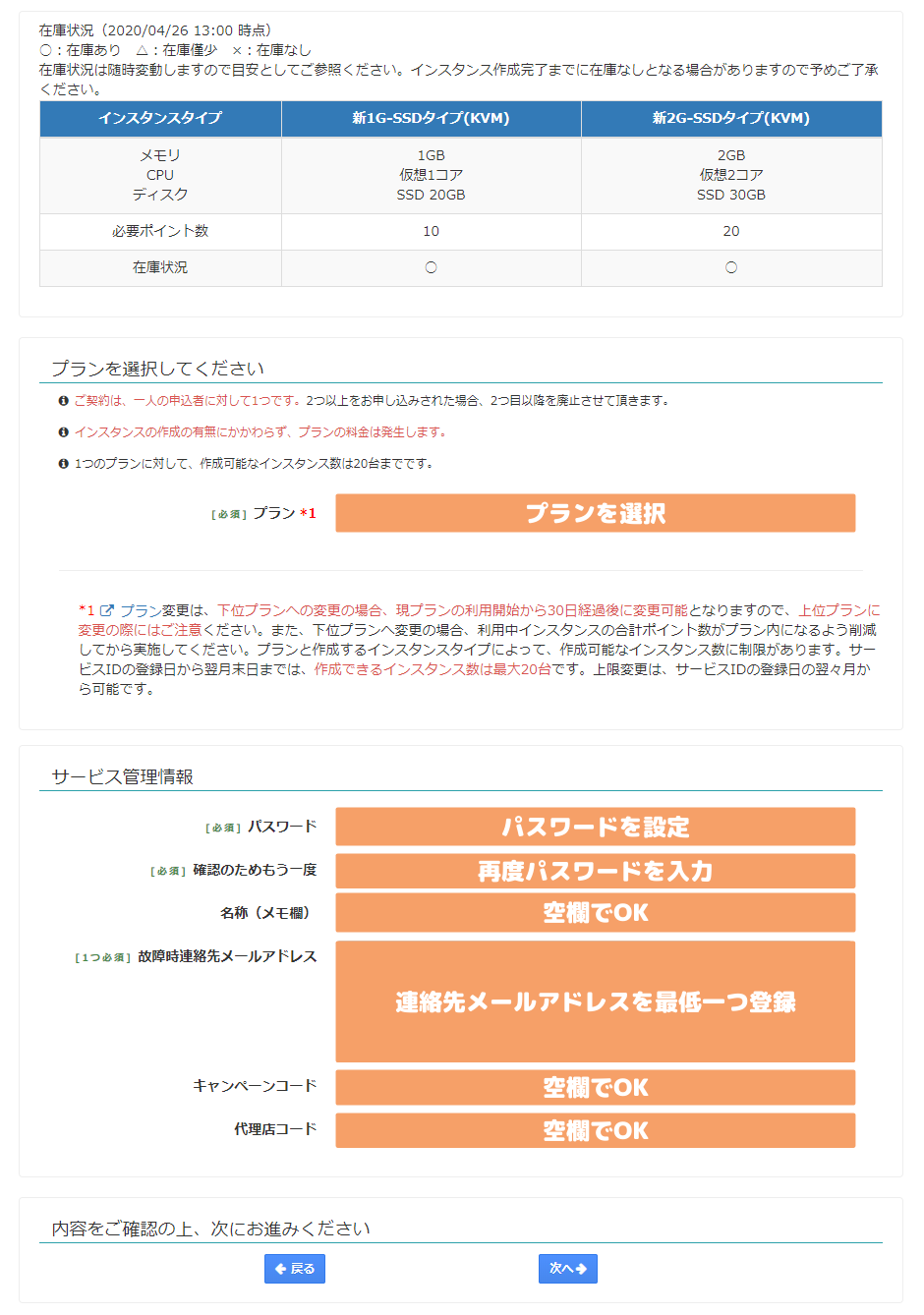
次にプランの選択とパスワードの設定などを行ないます。
| 項目 | 説明 |
| プラン | 希望するプランを選択します。 |
| パスワード | 設定するパスワードを半角英字・半角数字・半角記号をそれぞれ1字以上使い入力します。 |
| 名称(メモ欄) | 任意なので何も無ければ空欄で構いません。 |
| 故障時連絡先 メールアドレス |
連絡先メールアドレスを最低1つ以上設定します。 |
| キャンペーンコード | 空欄で構いません。 |
| 代理店コード | 空欄で構いません。 |
| 次へ | 全ての選択・入力が終わったらクリックします。 |
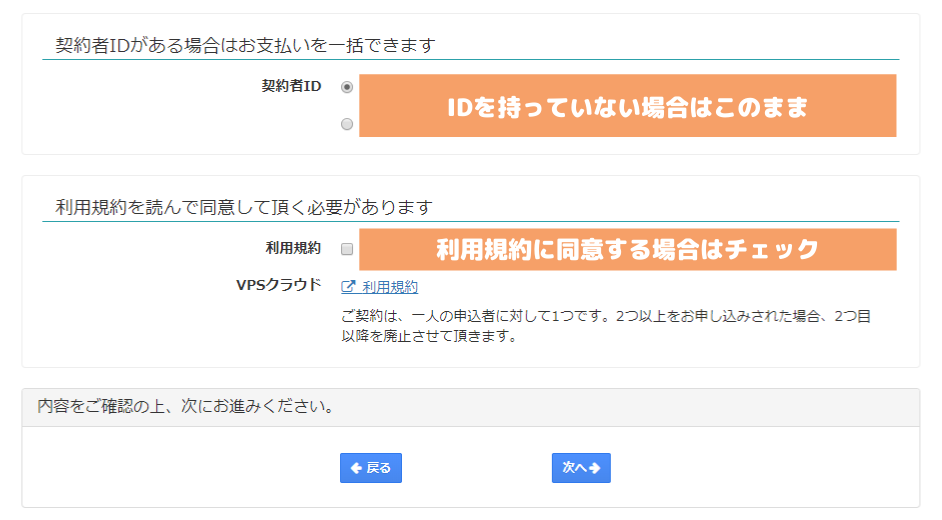
次の画面はWebARENAのIDを持っているかの確認と利用規約の同意になります。
チェックを入れたら「次へ」をクリックして下さい。
支払い方法・個人情報の入力
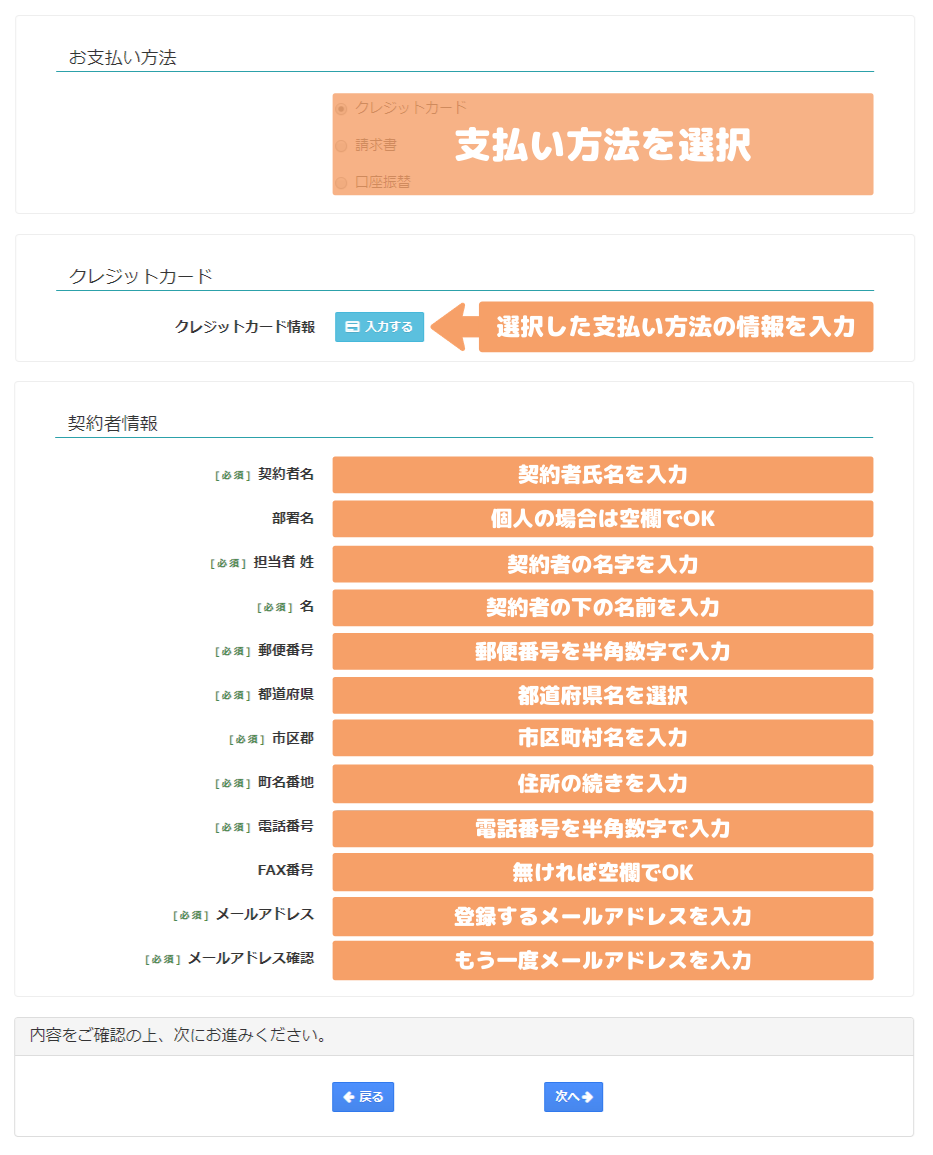
| 項目 | 説明 |
| お支払い方法 | 「クレジットカード」「請求書」「口座振替」の中から支払い方法を選択し、 下に現れる「入力する」ボタンから支払い情報を入力します。 |
| 契約者名 | 契約者の氏名を入力します。 |
| 部署名 | 個人で契約する場合は空欄で構いません。 |
| 担当者 姓 | 個人の場合は契約者の名字を入力します。 |
| 名 | 個人の場合は契約者の下の名前を入力します。 |
| 郵便番号 | 郵便番号を半角数字で入力します。 |
| 都道府県 | 都道府県名を選択します。 |
| 市区郡 | 市区町村名を入力します。 |
| 町名番地 | 市区町村名以降の住所を入力します。(全て全角での入力が必要です) |
| 電話番号 | 電話番号を半角数字で入力します。 (この後電話番号認証があるのでお間違えのないように) |
| FAX番号 | 任意なので空欄で構いません。 |
| メールアドレス | 登録するメールアドレスを入力します。 |
| 次へ | 全ての入力・選択が終わったらクリックします。 |
電話番号認証
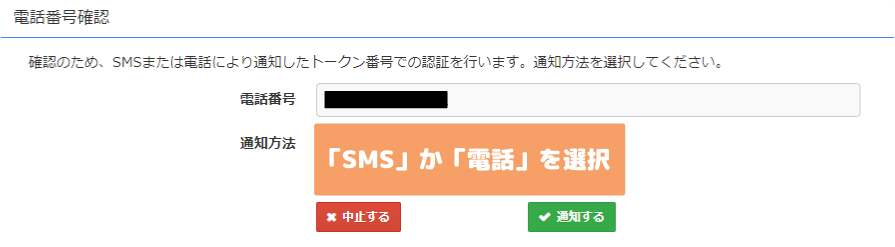
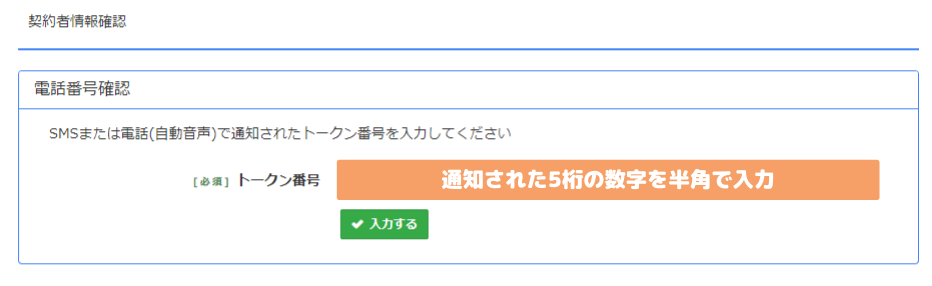
次に電話番号の認証画面が開くので、「SMS」か「電話(自動音声)」を選択し「通知する」ボタンをクリックします。
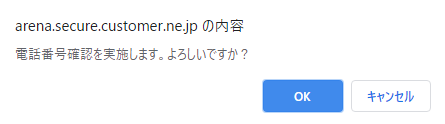
「電話番号確認を実施します。よろしいですか?」と表示されるので「OK」をクリックします。
SMSか自動音声で通知された5桁の数字を半角で入力し「入力する」ボタンをクリックして下さい。
登録情報の確認
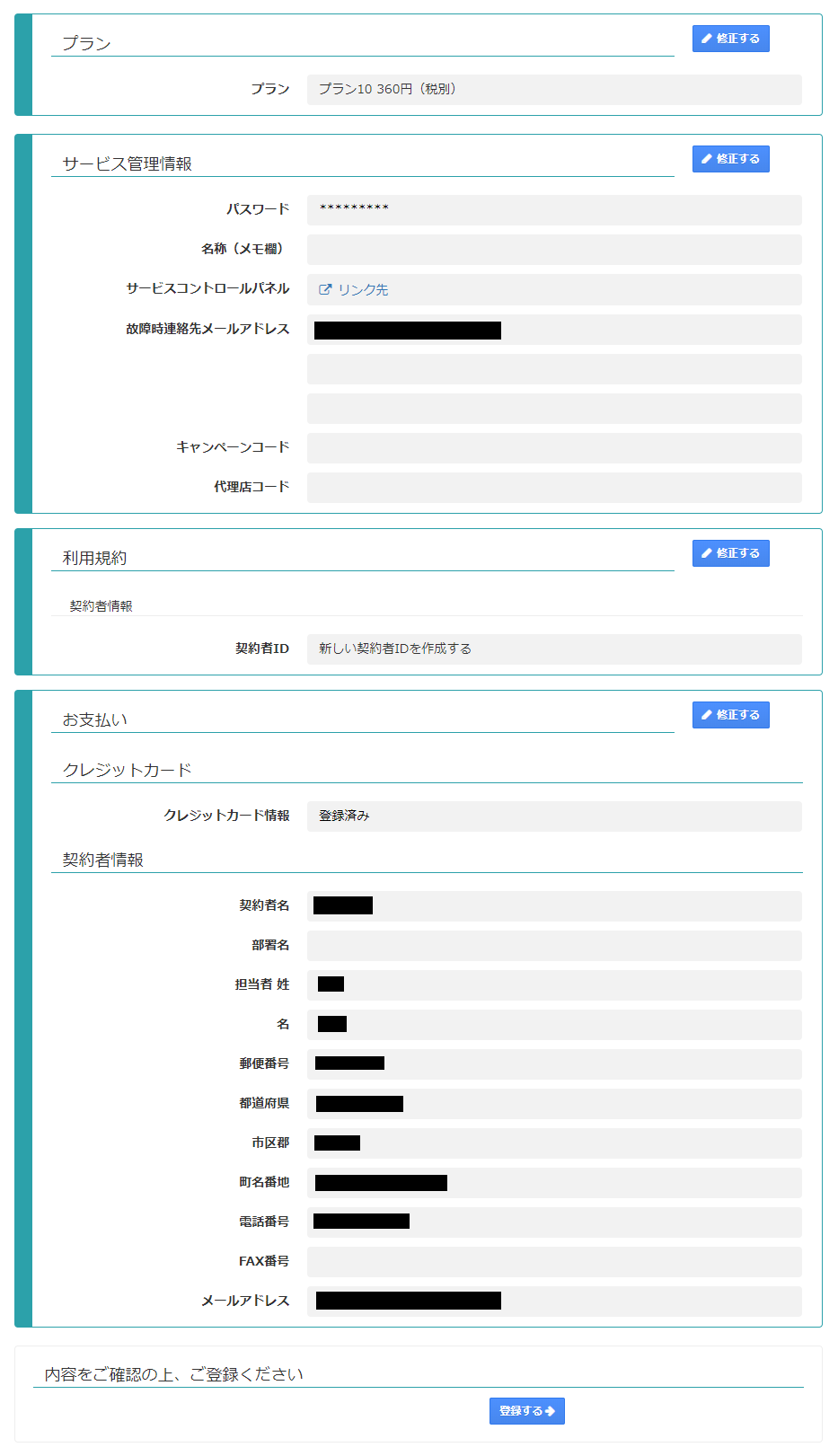
電話番号確認が終わるとこれまで入力・選択してきた内容を確認できるので、間違いが無ければページ最下部の「登録する」ボタンをクリックします。
メールの確認とサービスコンパネへのログイン
WebARENA VPSクラウド サービス開通
「登録する」ボタンをクリックすると「WebARENA VPSクラウド サービス開通」のタイトルでメールが届きます。
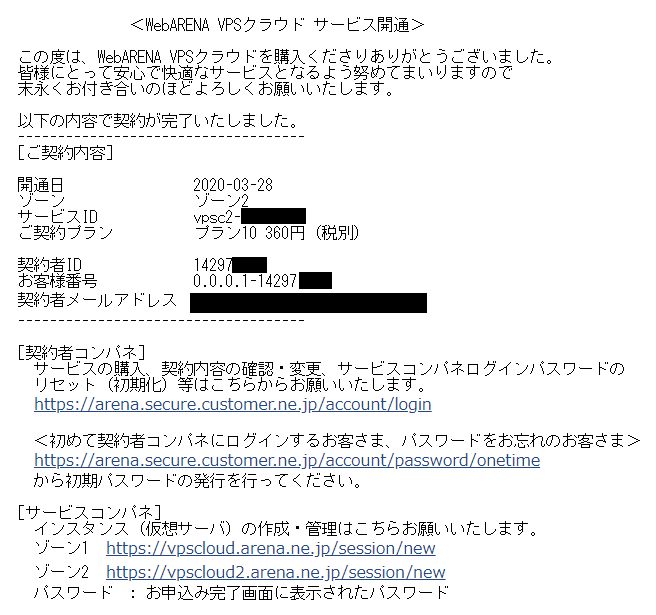
まずサービスコンパネにログインするので、[サービスコンパネ]にある「ゾーン1」か「ゾーン2」のリンクをクリックします。(申込時に選択した方のゾーンです)
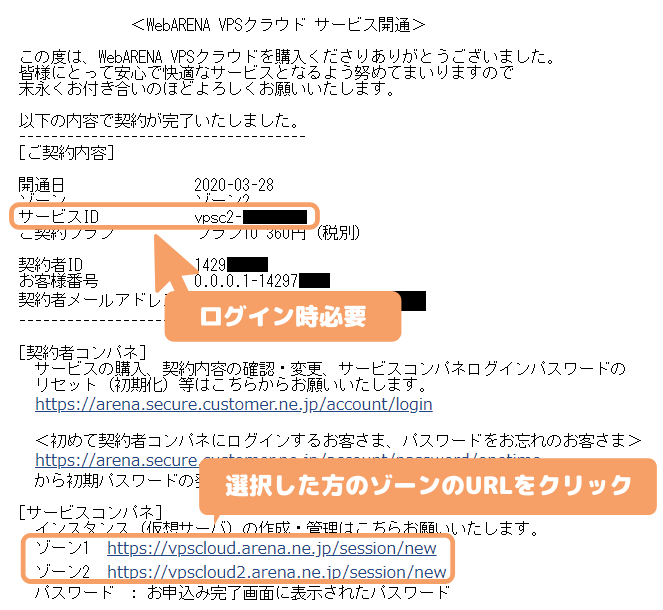
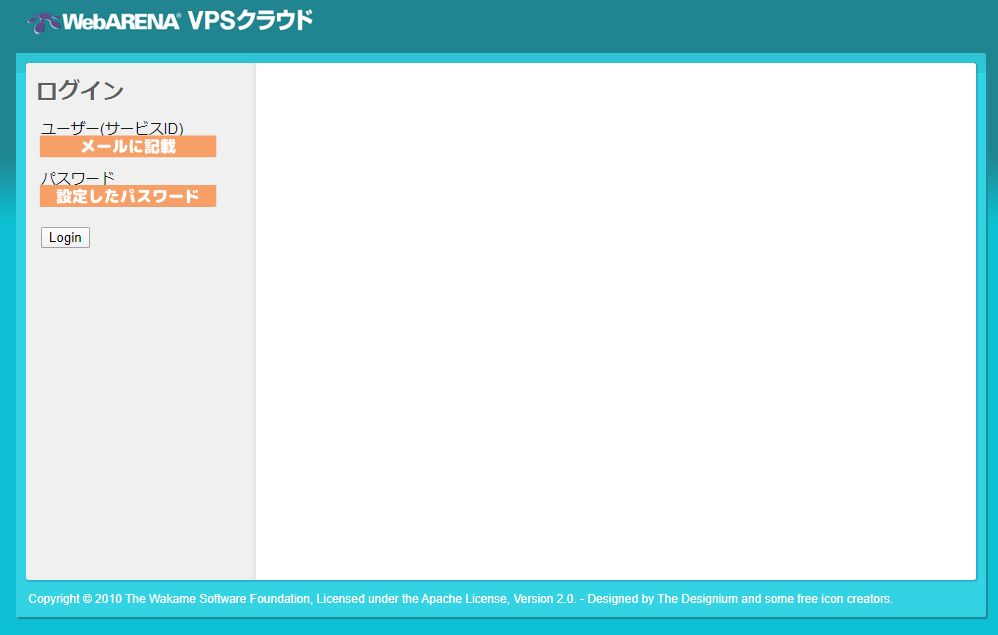
ログイン画面が現れるので、メールに記載されている「サービスID」と申込時に自分で設定したパスワードを入力してログインを行なって下さい。
セキュリティグループの作成
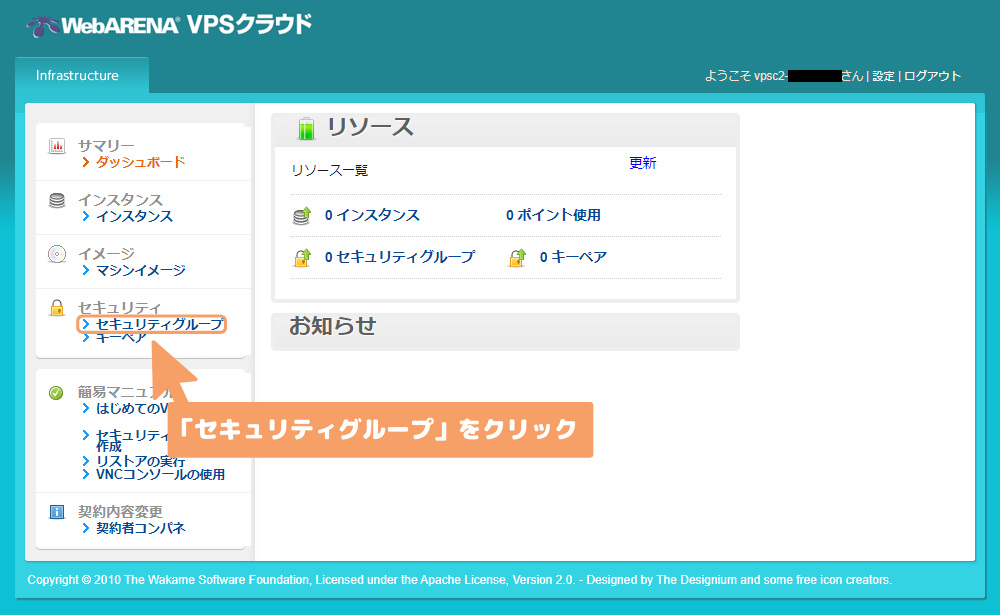
サービスコンパネにログインしたら最初にセキュリティグループの作成を行ないます。
左メニューにある「セキュリティグループ」をクリックします。
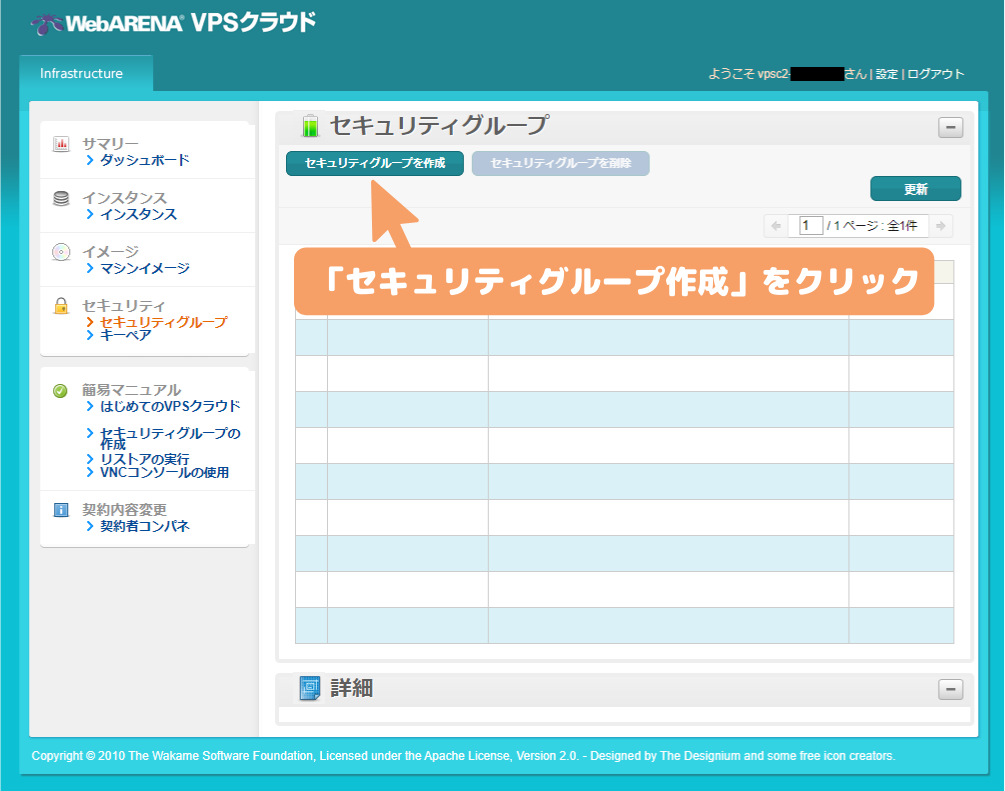
次の画面で「セキュリティグループを作成」をクリックします。
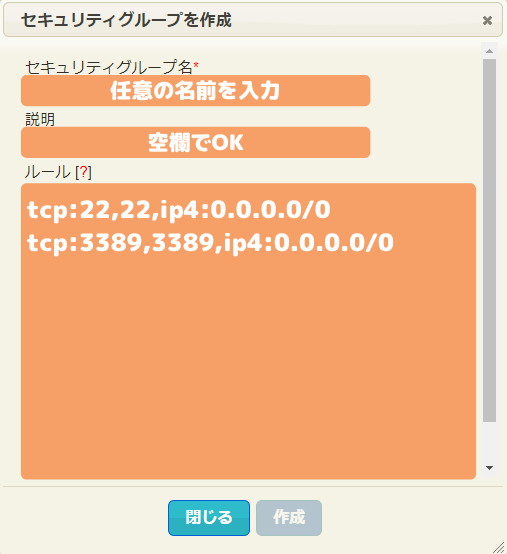
「セキュリティグループを作成」をクリックすると下の画面になるので必要事項を入力します。
| 項目 | 説明 |
| セキュリティ グループ名 |
好きな名前を設定して下さい。 |
| 説明 | 何も無ければ空欄で構いません。 |
| ルール | 下記2行を入力します。 tcp:22,22,ip4:0.0.0.0/0 tcp:3389,3389,ip4:0.0.0.0/0 |
| 作成 | 全ての入力が終わったらクリックします。 |
キーペアの作成
次に左メニューの「キーペア」をクリックします。
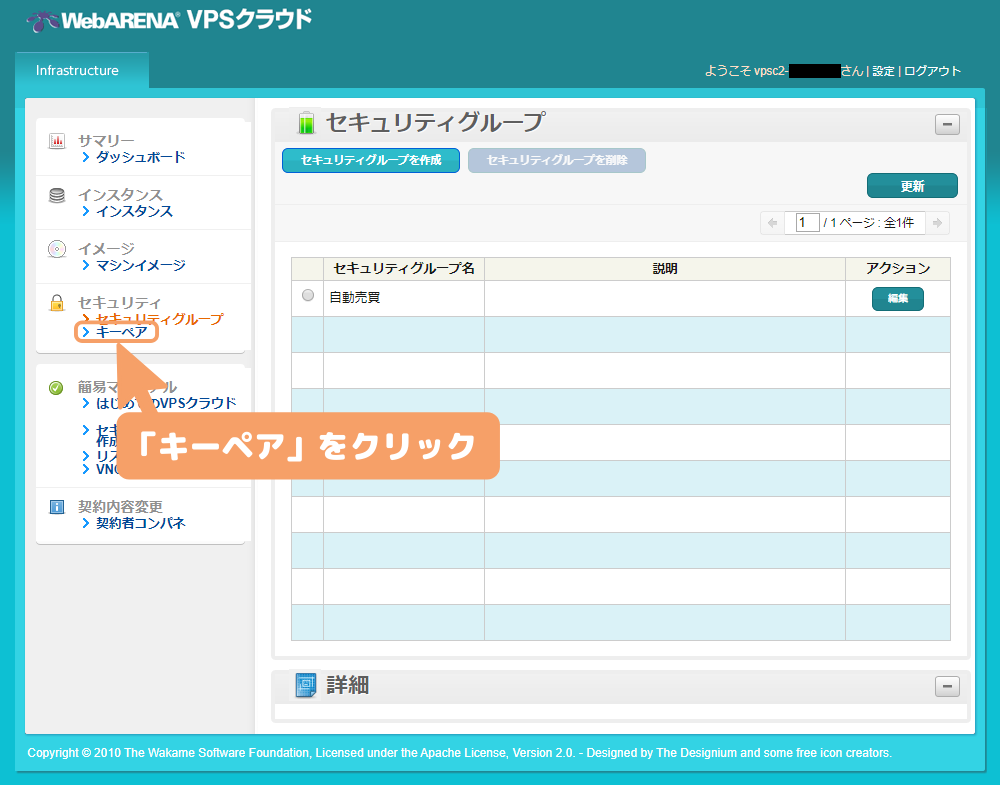
開いた画面にある「キーペアを作成」をクリックします。
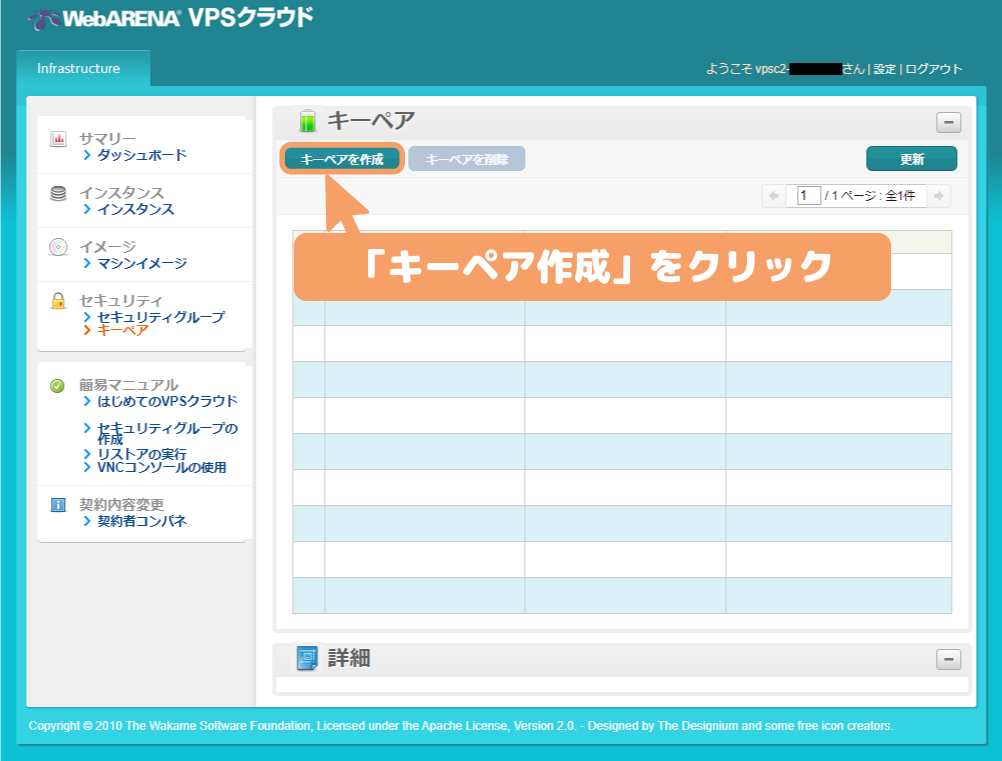
下の画面が開くので任意のキーペア名を入力し、「作成」ボタンをクリックします。
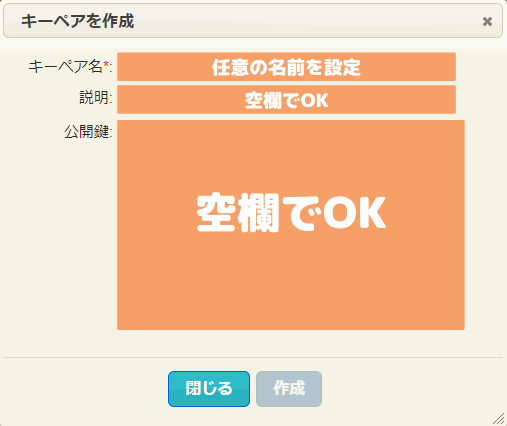
作成ボタンを押すと.pemファイルがダウンロードされるので大事に保管して下さい。
インスタンスの起動
続いてインスタンスの起動を行ないます。
画面左メニューにある「マシンイメージ」をクリックします。
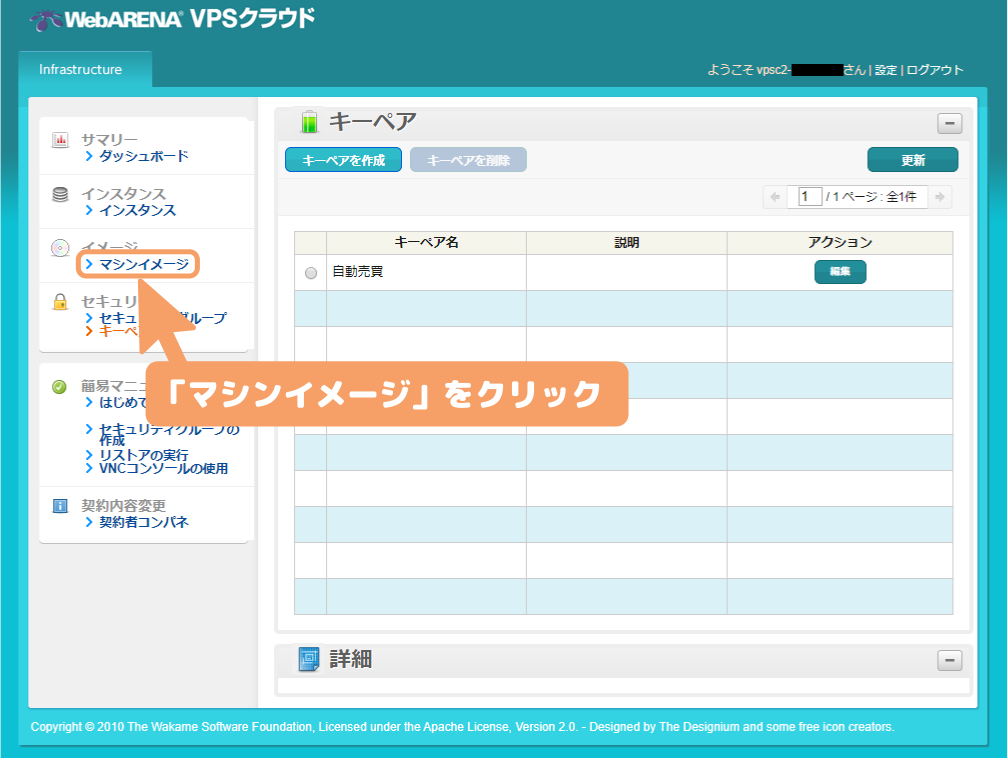
次の画面で使用するOSを選択し、「インスタンスを起動」ボタンをクリックします。
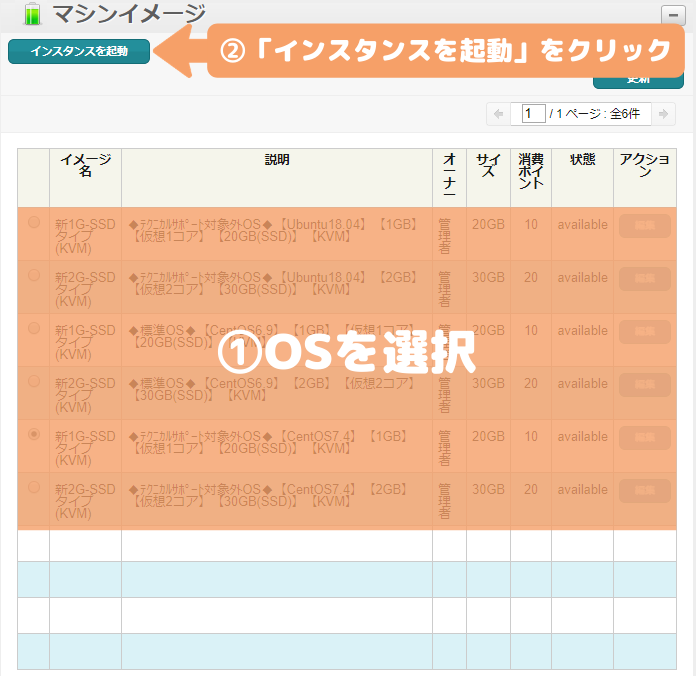
「インスタンスを起動」ボタンをクリックすると下の画面が開きます。
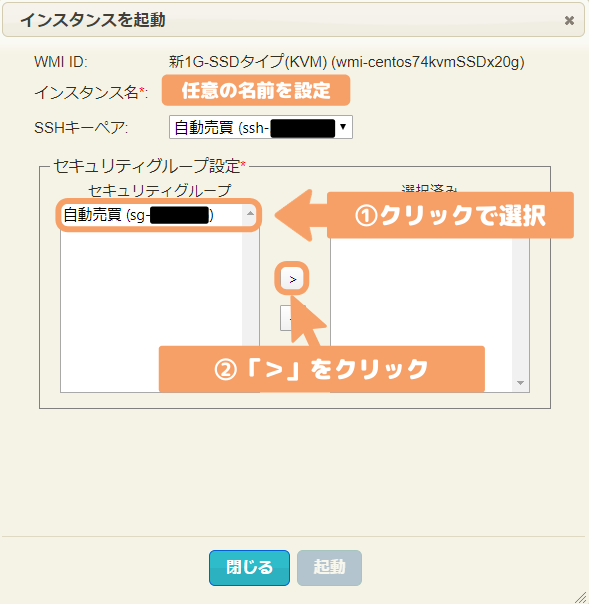
| 項目 | 説明 |
| インスタンス名 | 好きな名前を設定して下さい。 |
| SSHキーペア | 先程作成したキーペアが選択されている筈なのでそのままでOKです。 複数作成している場合は今回使用するキーペアを選択して下さい。 |
| セキュリティグループ | 先程作成したセキュリティグループが表示されている筈なのでクリックで選択し 「>」ボタンを押して「選択済み」へ移動させます。 |
| 起動 | 全ての入力・設定が終わったらクリックします。 |
IPアドレスの確認
画面左メニューにある「インスタンス」を開きます。
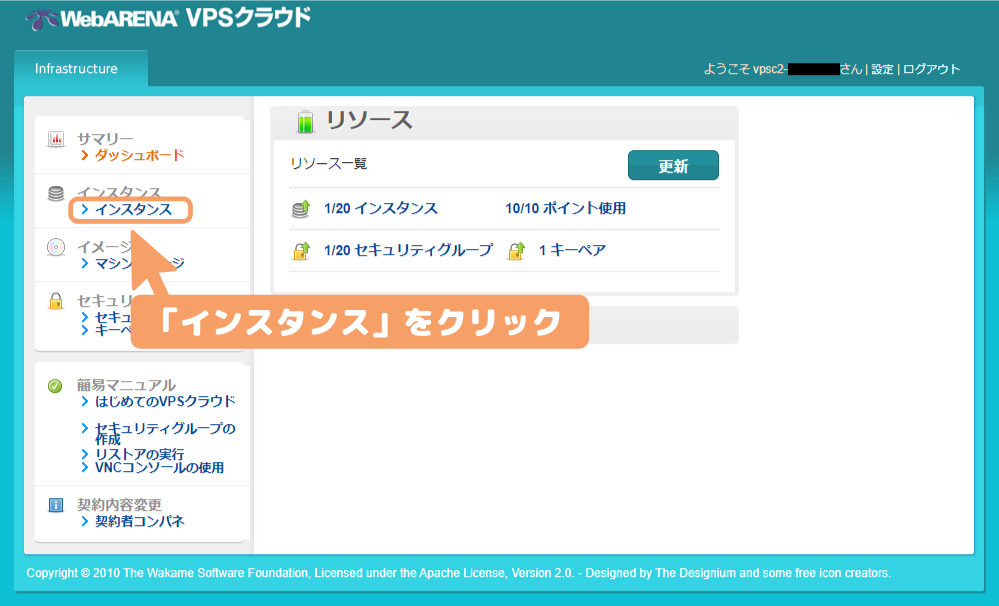
「インスタンス」を開くと先ほど起動したインスタンスがあると思いますが、この中にIPアドレスが記載されています。
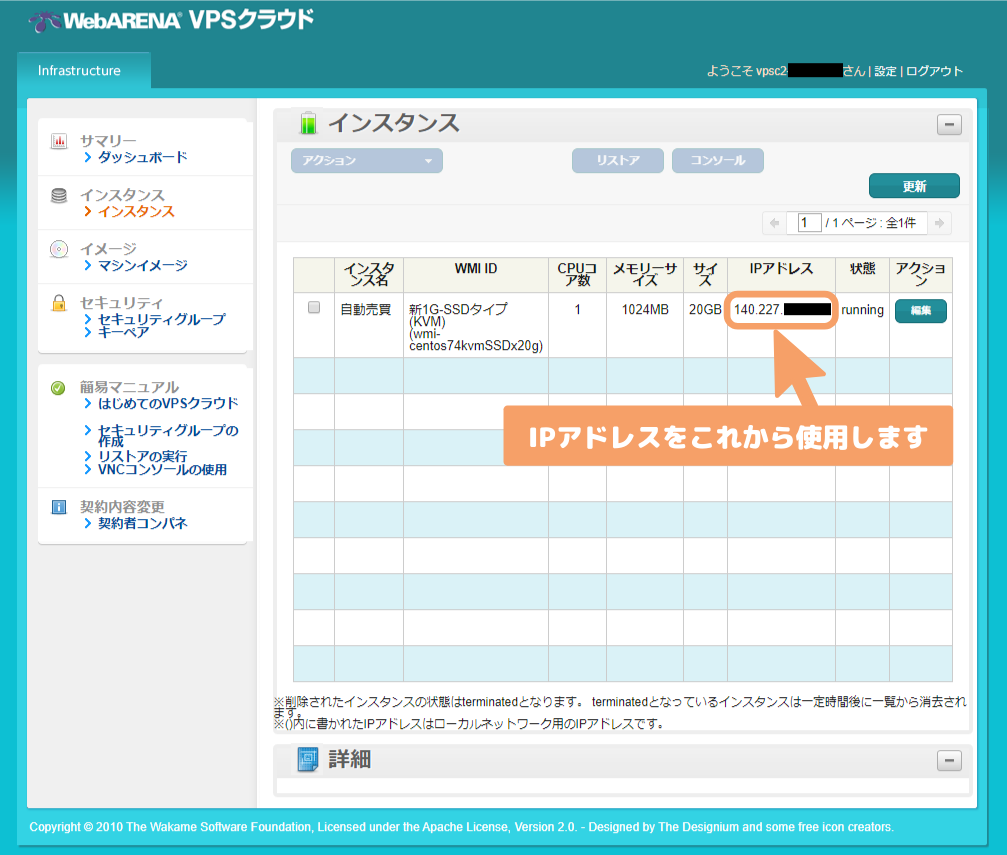
後ほど使用するので、ここにIPアドレスが記載されている事を覚えておいて下さい。
rootパスワードの調べ方
WebARENAでは秘密鍵(キーペア)でサーバーにログインするので基本的にrootパスワードを使用しなくても良いのですが、Ubuntuでコマンド操作を行なう際にrootユーザーへ切り替えが必要な為、そこでrootパスワードの入力が求められます。
ですのでUbuntuを使用される方は下記の方法でrootパスワードを取得して下さい。
画面左メニューにある「インスタンス」を開きます。
インスタンス項目の一番右に「編集」ボタンがあるのでクリックします。
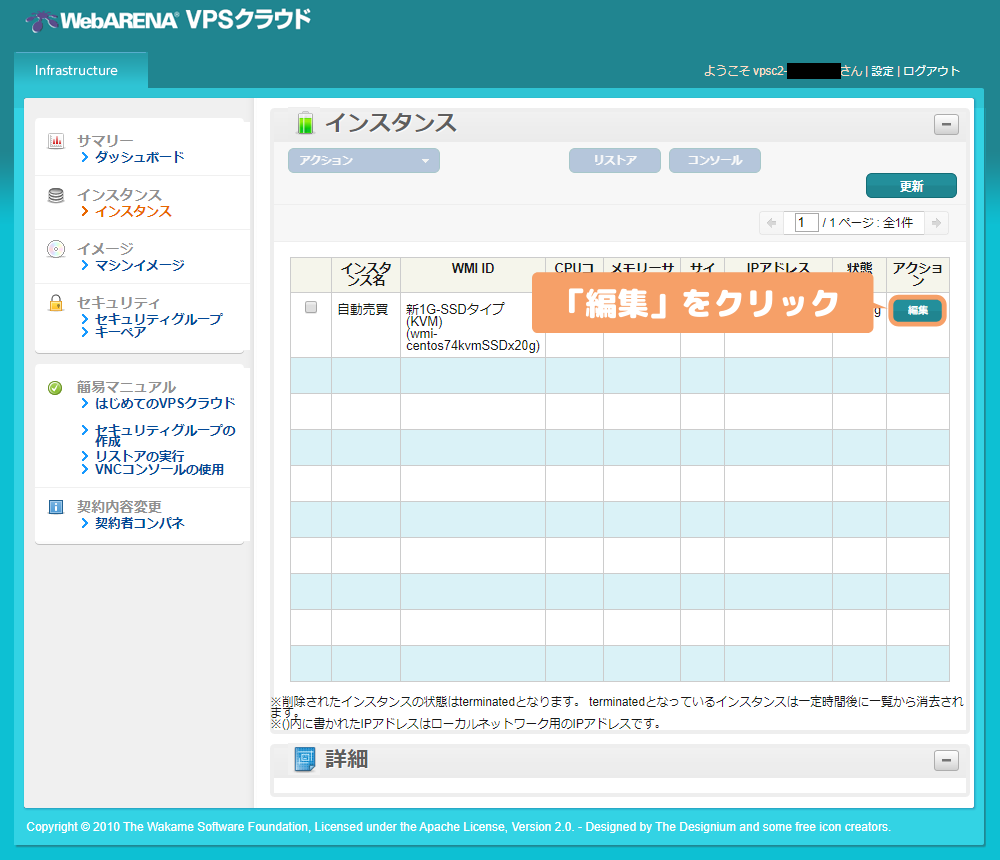
インスタンス編集画面が開きますが、一番上の「インスタンスID」にある「i-」より後ろの部分が初期rootパスワードになります。(「i-」はパスワードには含みません)
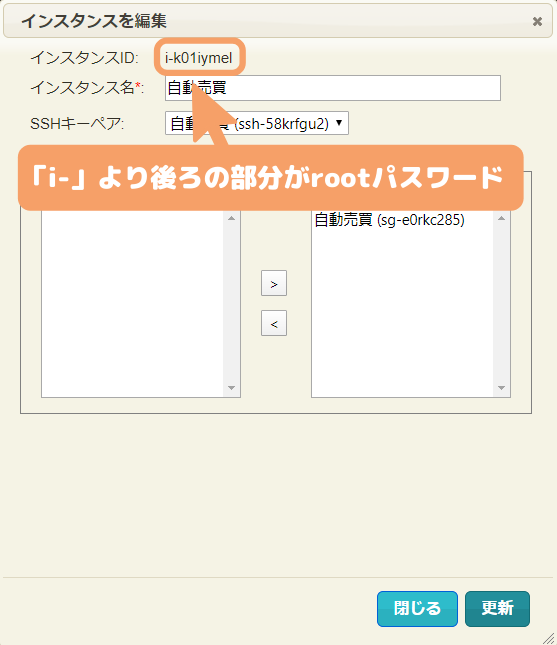
これで準備が整いましたので次の項目に進み、設定を行なって下さい。
OSにDebianを選択した場合

OSをDebianにした場合は下記ページでこの後の設定方法を説明しています。
デスクトップ環境はDebian10のみMATEとGNOMEを用意していますが、Debian11とDebian12は動作の軽いMATEのみ手順を紹介しています。
お勧めはDebian12、Debian11、Debian10のMATEになります。(GNOMEは動作が重い)
Debianのバージョンによってコマンド操作が若干変わりますので、必ず選択したバージョンのページのコマンド操作を行なって下さい。(特にWineのコマンドがバージョンによって異なります)




設定(コマンド操作)に掛かる時間はおよそ30~40分程度です。
OSにUbuntuを選択した場合

OSをUbuntuにした場合は下記ページでこの後の設定方法を説明しています。
デスクトップ環境はUbuntu20.04がMATEとGNOME、Ubuntu22.04がMATEのみを用意していますのでお好きなものを選択して下さい。(MATEの方が動作が軽いのでスペックの低いVPSを使う場合はMATEをおススメします)



設定(コマンド操作)に掛かる時間はおよそ30~40分程度です。
WebARENAまとめ

WebARENAにはWebARENA Indigoという別サービスがありますが、こちらの方が料金が安く時間課金も行なえ、OSも最新のものを使用する事ができます。
少し前まではこちらのサービスの方が安かったですが、現在はIndigoの方が安いのでこちらを使うメリットは無いかと思います。
また、WebARENA IndigoはWindows VPSも提供しているのでLinuxでうまくMetaTraderが動作しない場合に、面倒な手続きをする事無く直ぐにWindows VPSを使用する事ができます。
その辺も含めてWebARENA Indigoをお勧めします。
自動売買が可能なおススメの海外FX会社(業者)

当サイト内にてMT4/5が使えるおススメの海外FX会社のスペックや口座開設方法を細かく説明していますのでまだFX口座をお持ちでない方、他の海外FX会社の口座を開設したい方は是非参考にして頂きたいと思います。